打てるんです。マニュアル
お使いのプラットフォームを選んで、詳しい使い方をご確認ください。
いつものキーボードを、
もっと使いやすく。
お気に入りの写真を背景に設定したり、よく使う文章をワンタップで入力したり。
「これが欲しかった」という便利な機能を、シンプルで使いやすい形にまとめました。
新しくなった「打てるんです。」をぜひ体験してください。

主な機能
お好みの写真を背景に
家族やペット、風景など、スマホに入っている写真をキーボードの背景に設定できます。文字が見やすい透明感のあるデザインが特徴です。
スムーズな漢字変換
難しい名前や最新の言葉も、賢く予測して変換候補に表示します。入力の手間が減り、メッセージの作成がスムーズになります。
定型文をすぐに呼び出し
よく使う挨拶や住所、メールアドレスなどを登録しておけば、ボタンひとつで入力できます。何度も同じ内容を打つ必要がなくなります。
コピー履歴を管理
過去にコピーした文章を記録し、いつでも呼び出して入力できます。他のアプリに戻ってコピーし直す手間がなくなる便利な機能です。
スマートフォーカス
「___さん」のような定型文を入れた際、自動で書き換えたい場所にカーソルが移動します。お名前入力への切り替えが驚くほどスムーズです。
便利な記号や特殊文字
SNSやメールで役立つオシャレな文字や、豊富な絵文字・記号を簡単に探せます。いつもの文章にちょっとした彩りをプラスできます。
リアルタイム翻訳
入力したテキストをその場で翻訳。日本語⇔英語・日本語⇔韓国語に対応し、変換候補として翻訳結果がすぐに表示されます。海外の友人とのコミュニケーションもスムーズに。
ハングル対応
韓国語(ハングル)入力に対応。専用キー配列の「天地人式」と、アルファベットキーで入力する「2ボル式」の2方式から選べます。K-POPファンや韓国語学習者に便利です。
使い方のコツ
「なう」で日時を瞬時に入力
「なう」と打てば、現在の日付や時刻(例:7/21 14:30)が変換候補にすぐ表示されます。わざわざ時計やカレンダーを確認する手間が省けます。
見つけにくい記号も網羅
通常のキーボードでは出しにくい特殊な記号や単位なども豊富に収録されています。必要な記号がすぐに見つかります。
スタートガイド
iPhoneの「設定」アプリを開く
「一般」から「キーボード」をえらぶ
「新しいキーボードを追加」から「打てるんです。」をえらぶ
「打てるんです。」をタップし、「フルアクセスを許可」をONにしてください
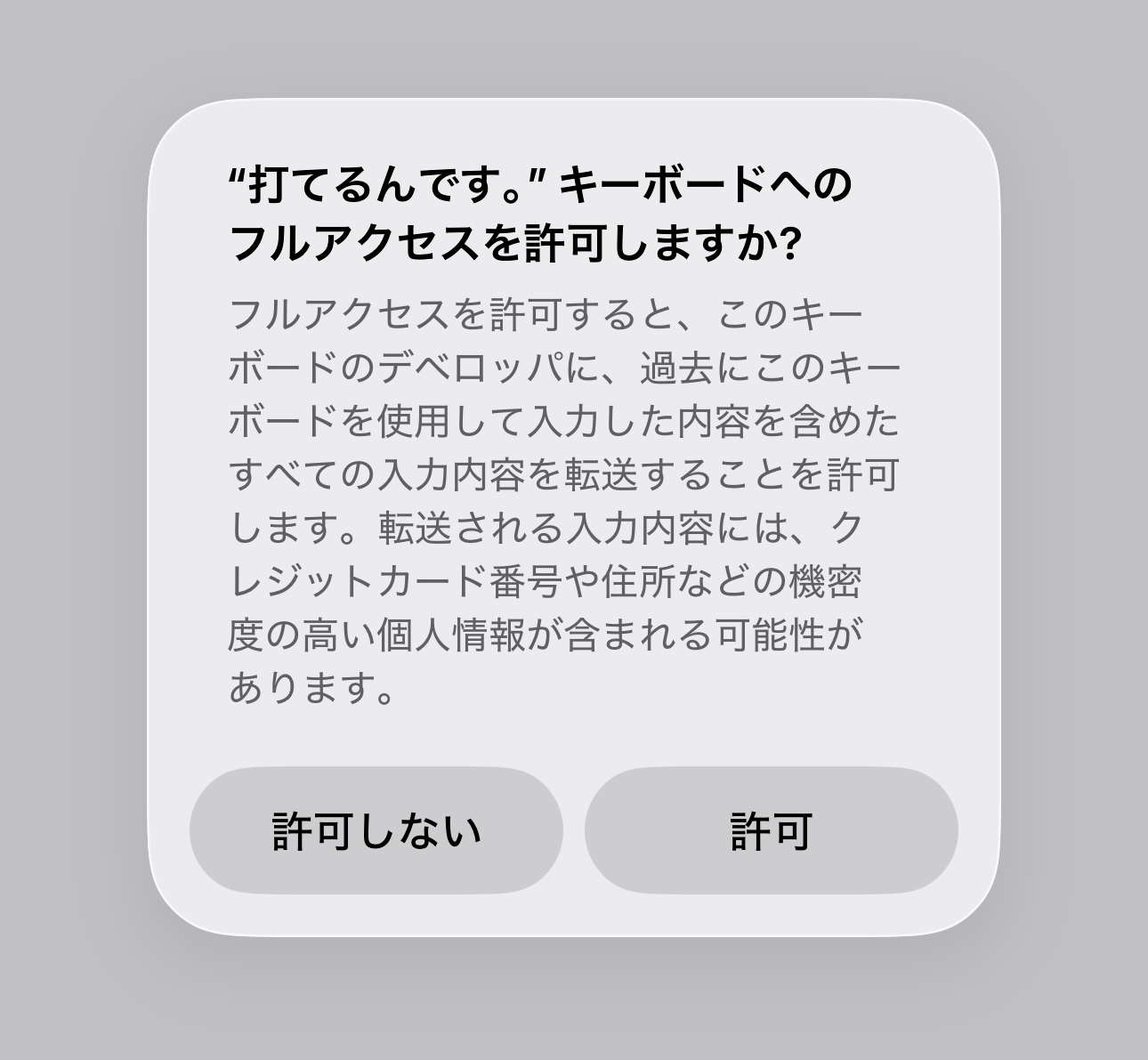
フルアクセス許可時の警告について
フルアクセスを有効にする際、「このキーボードは、入力したすべての内容を転送することがあります」というiOS標準の警告が表示されます。
これはiOSの仕様上、すべてのカスタムキーボードで共通して表示されるシステムメッセージです。
本アプリでは、この警告にかかわらず、お客様のプライバシーを尊重し、パスワードやクレジットカード番号などの機密情報を第三者へ送信・収集することは一切ありません(詳細は下記「安心と安全への取り組み」をご参照ください)。
機能の詳しい使い方
はじめて使う方でもわかるように、各機能を画像付きで詳しく説明します。
iPhone版の詳しい使い方をご紹介します。
お好みの写真を背景に設定する
アプリを開いて設定画面へ
まず「打てるんです。」アプリを開き、ホーム画面下部の「設定・背景画像を変更」をタップします。

設定画面を開いたところ
「背景画像」をタップ
設定画面の中から「背景画像」の項目を探してタップします。

背景画像設定の項目
写真を選択
「写真を選択」をタップすると、スマホに入っている写真の一覧が表示されます。背景にしたい写真をタップして選択します。
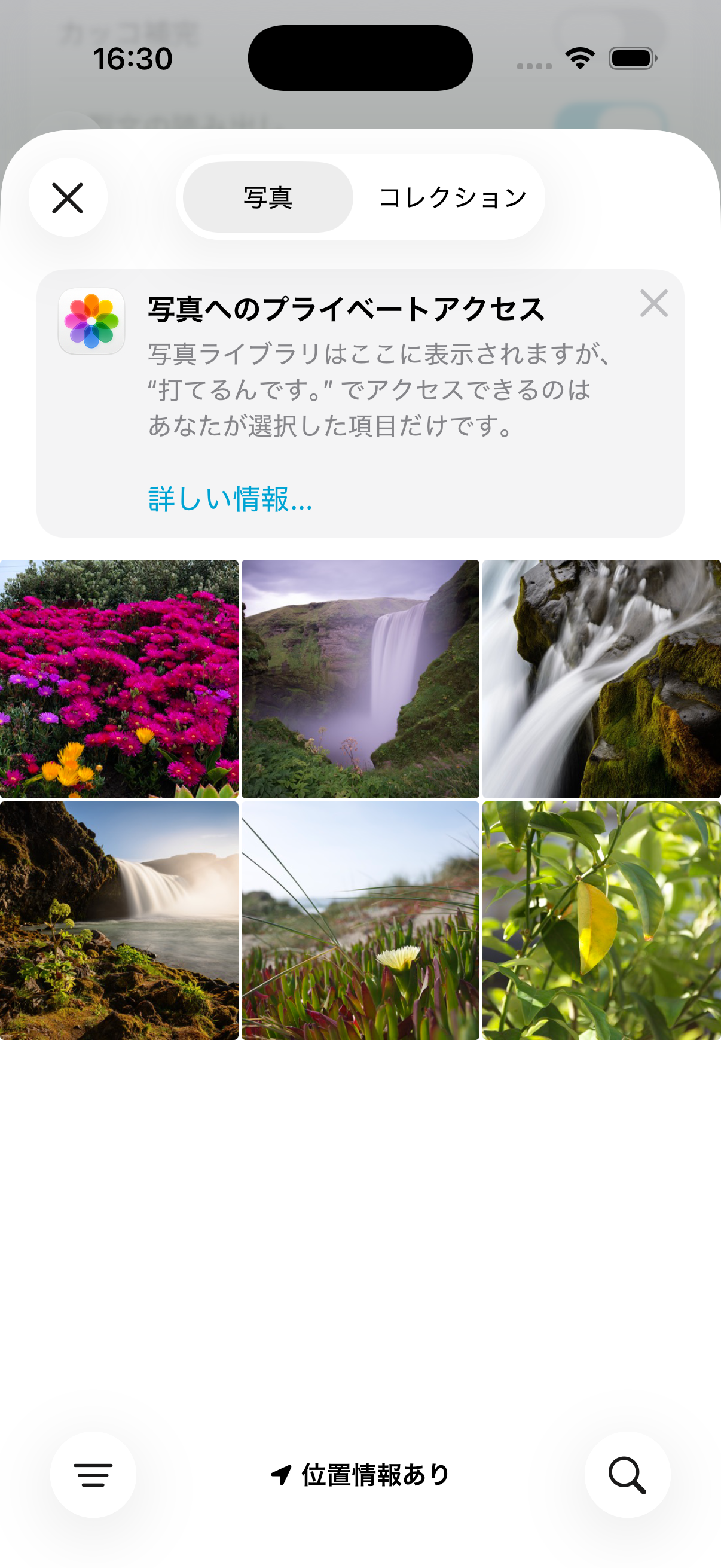
写真選択画面
透明度を調整
スライダーを動かして背景の透明度を調整します。文字が読みやすい程度(0.2〜0.4くらい)がおすすめです。

透明度:低い(0.1)

透明度:適切(0.3)

透明度:高い(0.5)
💡 文字がはっきり読める「適切」な透明度がおすすめです
完成!
キーボードを開くと、選択した写真が背景になっています。
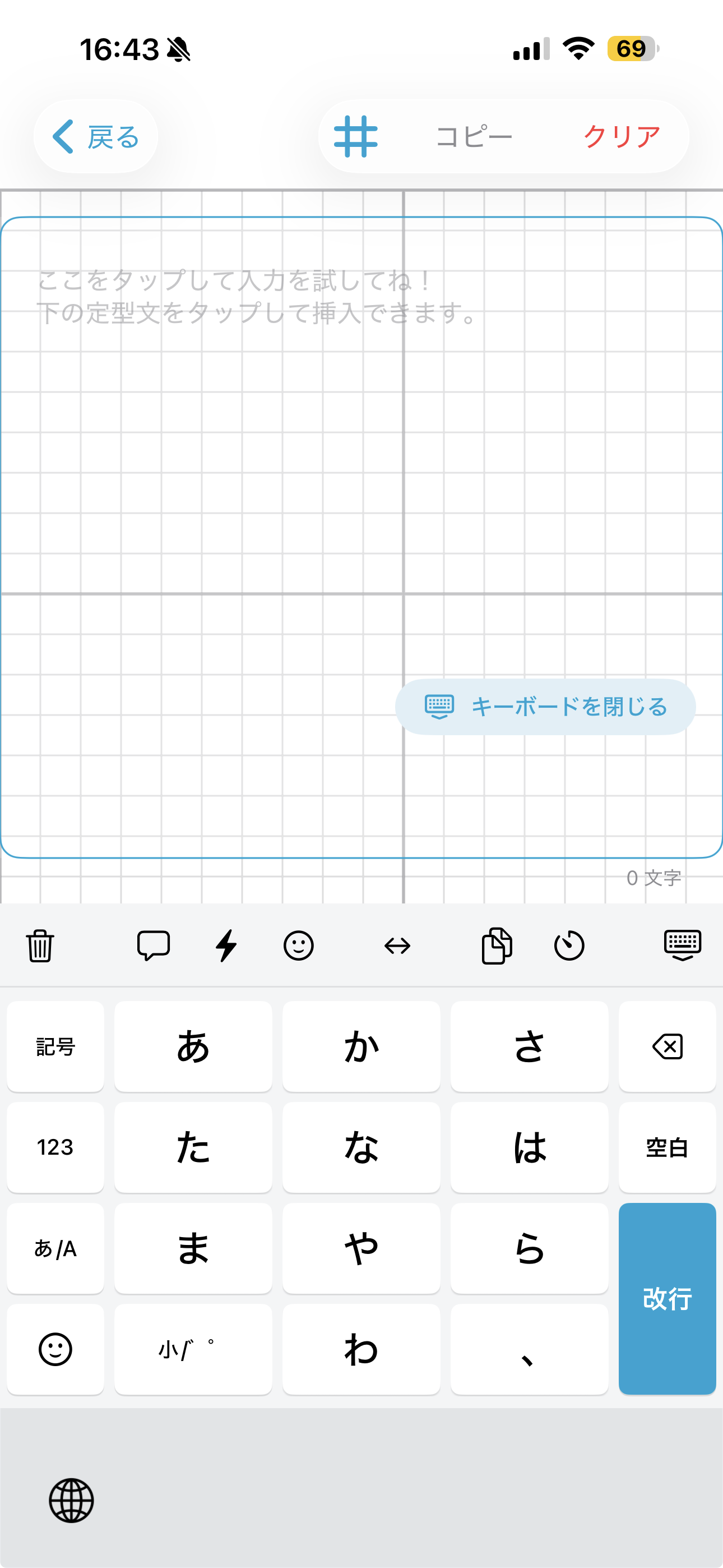
設定前:標準キーボード

設定後:背景付きキーボード
ワンポイントアドバイス
- 明るい写真は透明度を高く、暗い写真は透明度を低くすると文字が読みやすくなります
- 人物写真より風景写真の方が文字が読みやすい場合があります
- 後からでも設定画面から簡単に変更できます
定型文を登録してすぐに入力する
定型文一覧画面を開く
アプリのホーム画面で「定型文一覧を見る」をタップします。

定型文一覧の項目
新しい定型文を追加
「+」ボタンをタップして、新しい定型文を追加します。

定型文追加ボタン
定型文を入力
よく使う文章を入力します。例:「おはようございます!」「よろしくお願いします」「住所:〒XXX-XXXX」など

挨拶の例

自己紹介の例
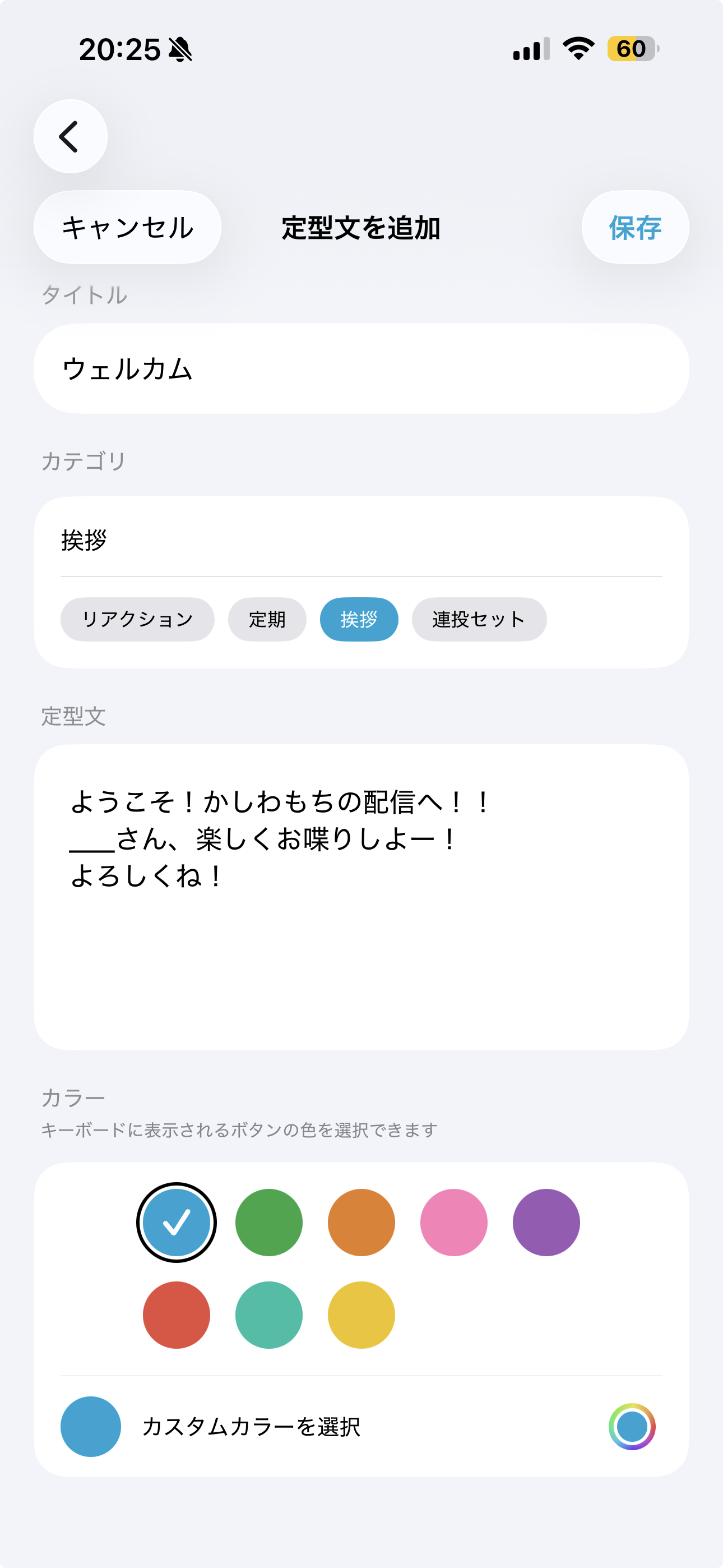
スマートフォーカス付き
キーボードで使う
キーボードの「定型文」ボタンをタップすると、登録した文章のカテゴリ一覧が表示されます。使いたいカテゴリを選び、文章をタップするだけで入力完了です。

1. 定型文ボタンをタップ
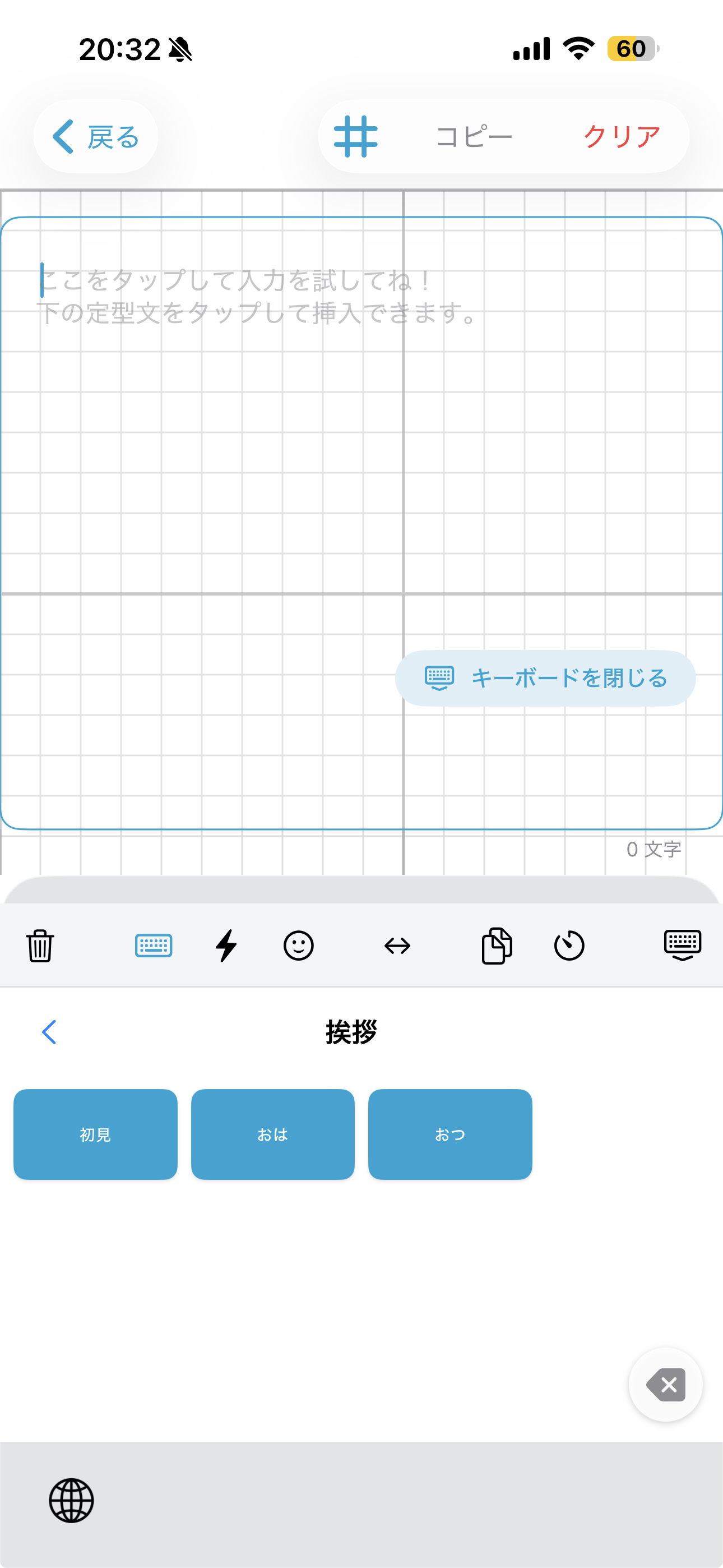
2. カテゴリー>文章を選んで入力完了
便利な使い方
- 自分の名前やメールアドレスを登録しておくと便利です
- 「___さん」のように下線を入れておくと、スマートフォーカス機能でカーソルが自動的に移動します
- 長い文章も登録できるので、よく使う挨拶なども登録しておきましょう
スマートフォーカスで名前入力を簡単に
定型文に下線を入れる
定型文を登録する際、「___さん」のようにアンダースコア(_)を3つ以上連続で入力します。
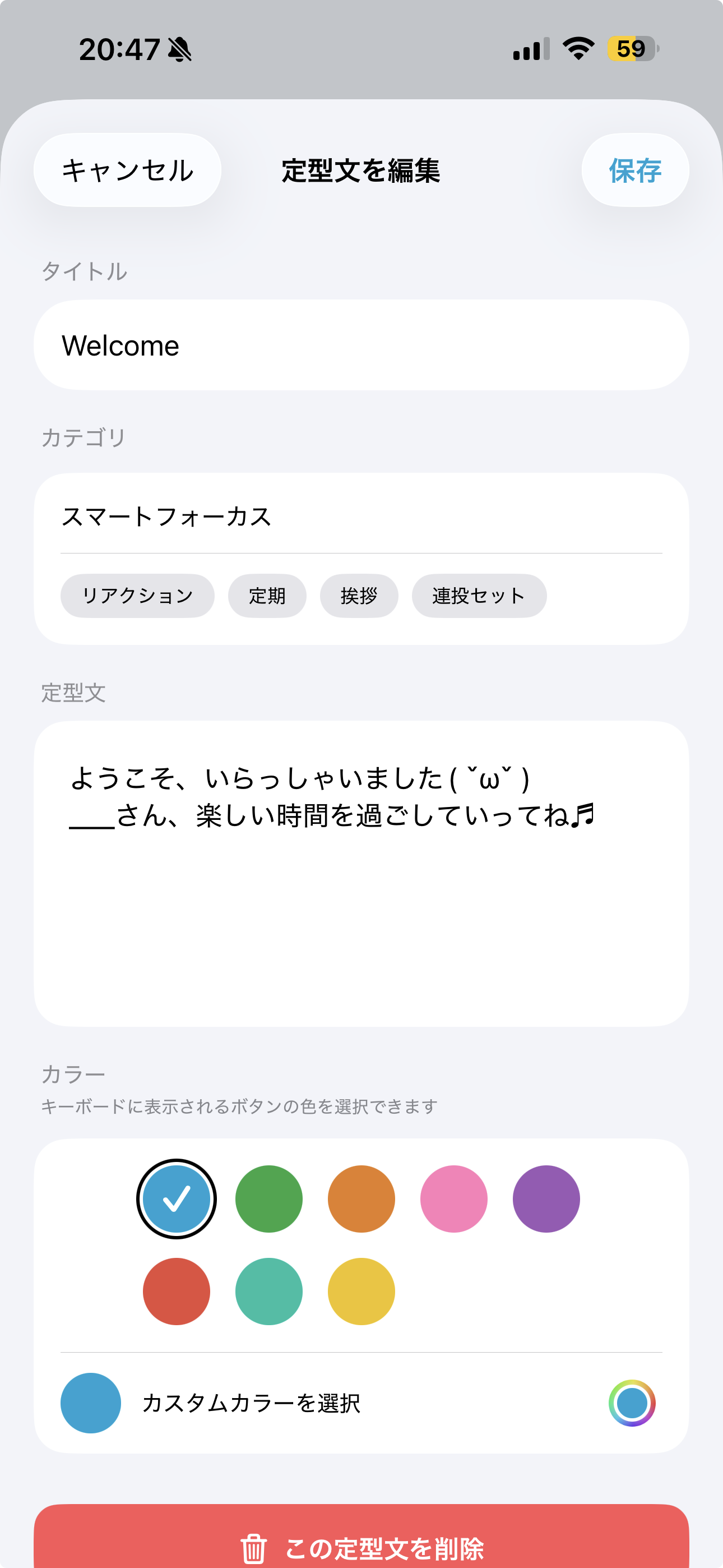
定型文への下線入力
定型文を選択
キーボードでその定型文をタップして入力します。

定型文入力直後
自動的にカーソル移動
カーソルが自動的に下線の部分に移動します。そのまま名前を入力するだけです。
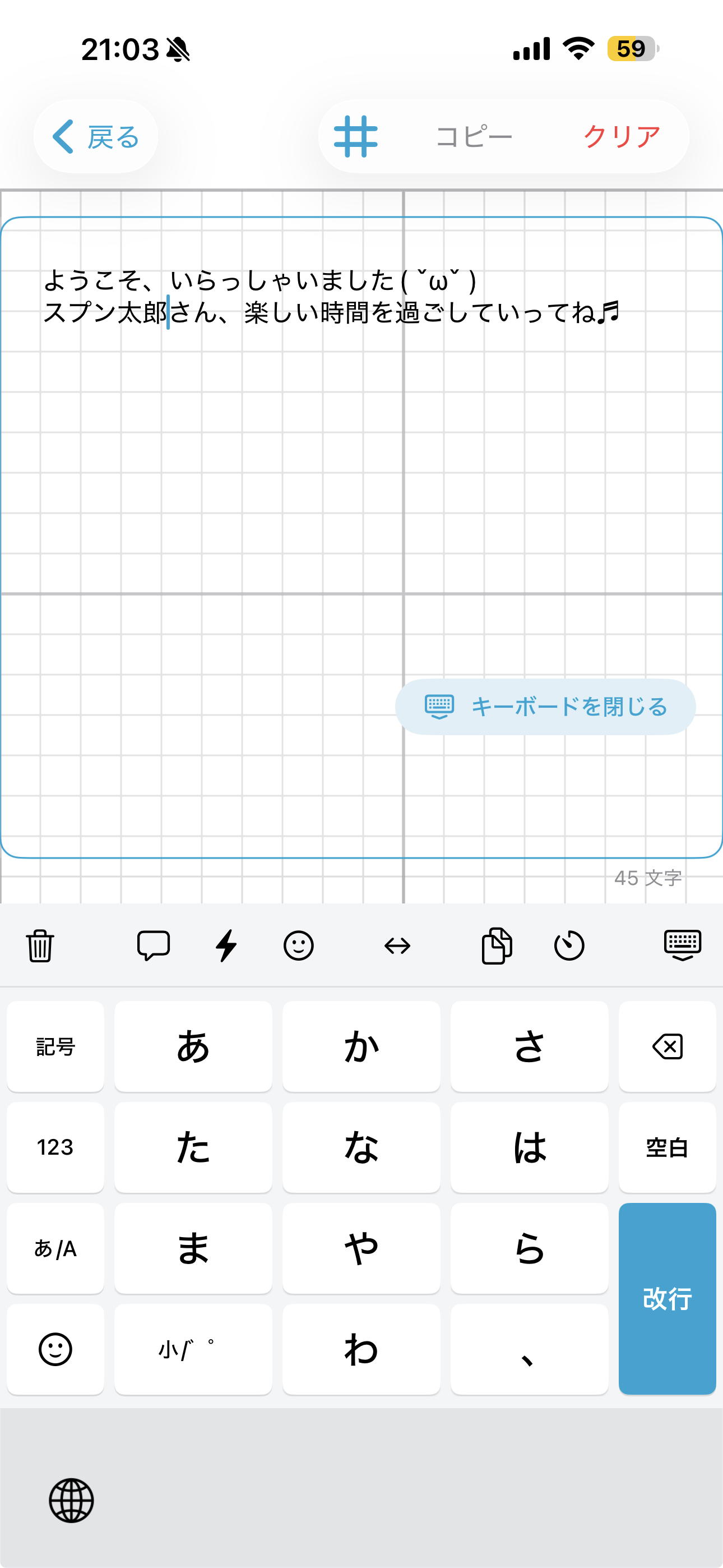
カーソルが自動移動
活用例
- 「おはようございます、___さん」
- 「___様、ご注文ありがとうございます」
- 「___へ、お元気ですか?」
「なう」で日時を簡単入力
「なう」と入力
キーボードで「なう」とひらがなで入力します。
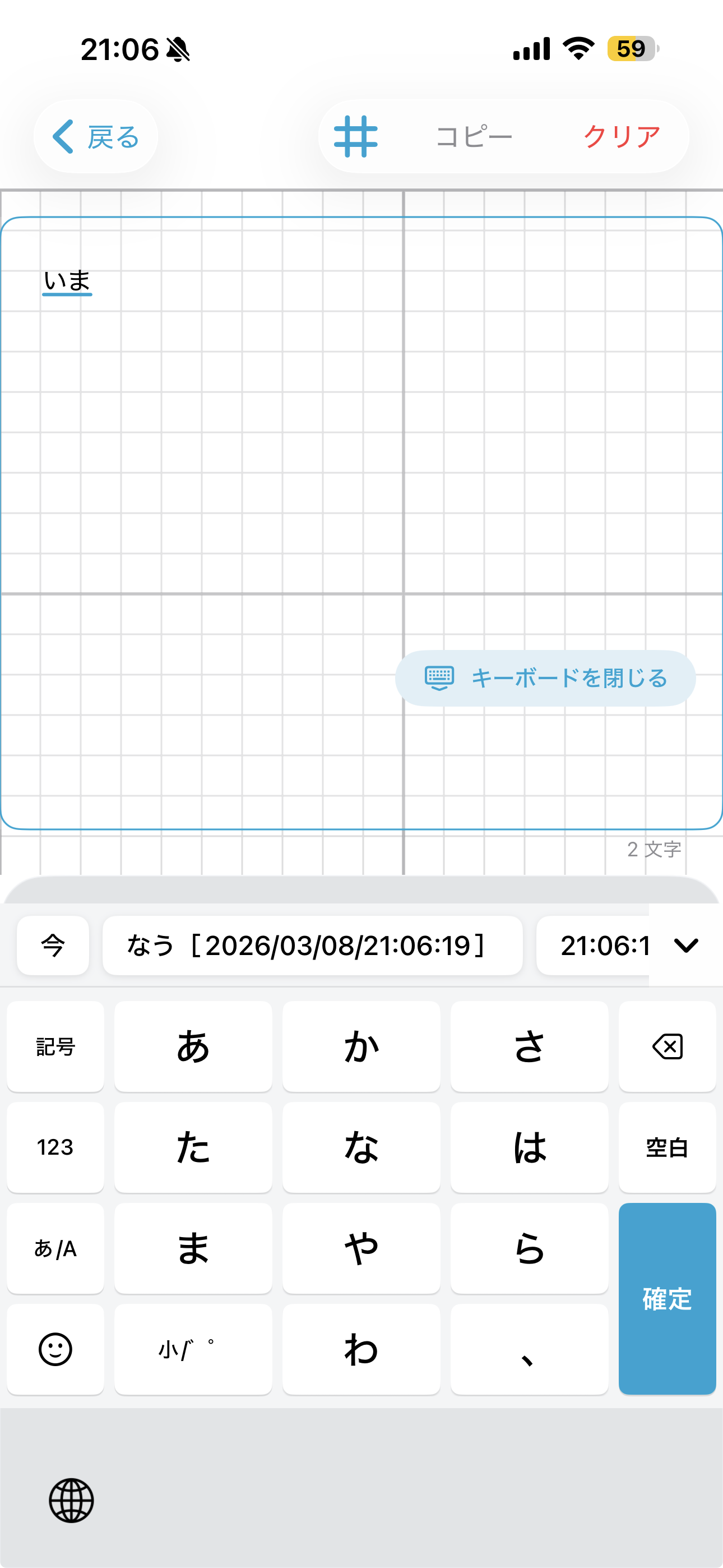
「なう」と入力したところ
変換候補を選択
「なう[7/21 14:30]」のように、現在の日時がその場でリアルタイムに反映された候補が複数の書式で表示されます。用途に合わせてタップして選択します。

「なう」の変換候補
便利な入力例
- 「なう[14:30]」のように時刻だけの候補も選べます
- 「なう[2026/7/21 14:30:05]」のように秒まで含む候補も選べます
- 候補は表示するたびに最新の時刻に更新されます
コピーした文章を再度使う
文章をコピー
他のアプリで文章をコピーします。通常のコピー操作と同じです。
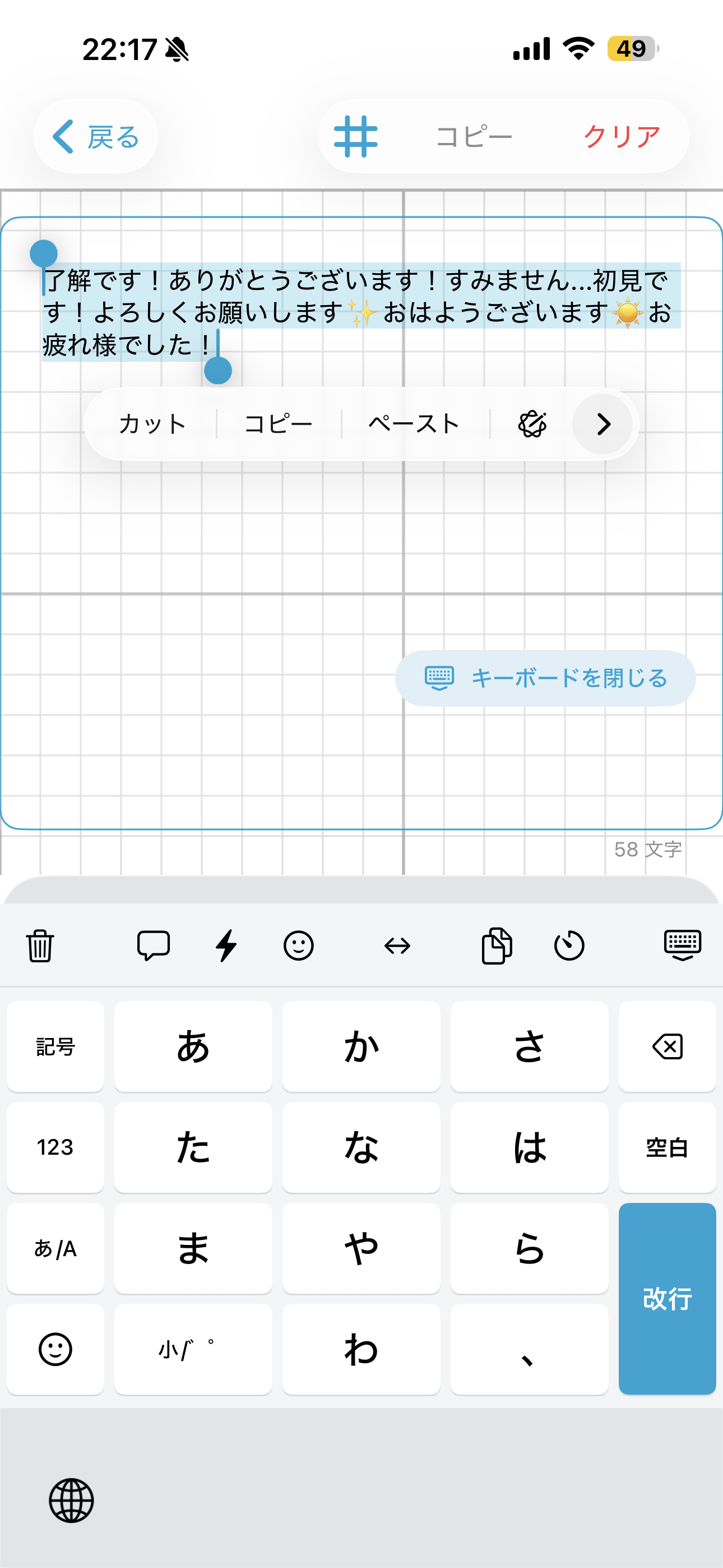
文章のコピー操作
キーボードの履歴ボタン
キーボードの「クリップボード」ボタンをタップします。
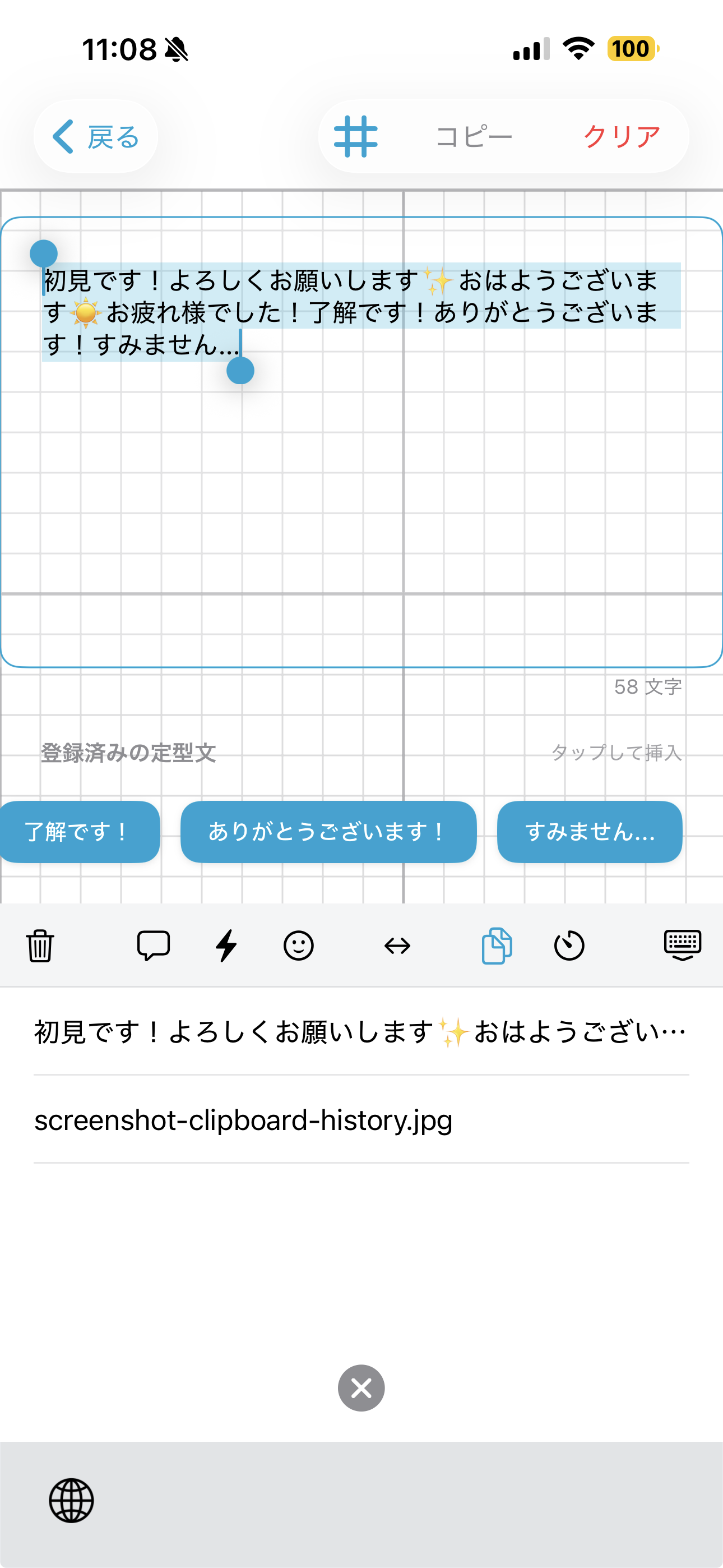
クリップボードボタン
履歴から選択
最近コピーした文章の一覧が表示されます。使いたい文章をタップします。

クリップボード履歴画面
便利な使い方
- 最新10件まで保存されています
- アプリを切り替えずに文章を再入力できます
- アドレスや電話番号の再入力に便利です
安心と安全への取り組み
「打てるんです。」はAppleのガイドラインおよびユーザープライバシー保護に関する規約を完全に遵守しています。
iOSの「フルアクセスを許可」をONにする際、システムより警告が表示されますが、本アプリにおける安全性について以下の通り明記します。
- データの外部送信・保存の禁止:入力されたテキスト内容は、変換の利便性向上のためにクラウド変換(Google API)へ一時的にリクエストされますが、通信はすべて暗号化され、サーバー上に履歴が保存されたり、開発元を含む第三者へ送信・収集されることは一切ありません。
- 完全な匿名性:アプリの利用にあたって個人を特定する情報の登録は不要であり、入力データが特定のIDやデバイスと紐付けられることもありません。
- オフライン動作:内蔵辞書による基本的な変換は、通信なしの完全なオフライン状態でも動作し、端末内のみで完結します。
Apple App Storeの厳格な審査基準を満たしており、皆様に安心してお使いいただける設計となっています。
Android版は配信中です
現在、Android版の「打てるんです。」をGoogle Playストアで配信中です。
予定されている機能
- 背景カスタマイズ機能
- 定型文入力機能
- クリップボード履歴機能
- スマートフォーカス機能
- 日時・郵便番号変換機能
リリース情報をお受け取りになりたい方は、以下からご登録ください。
Android版スタートガイド
Google Playストアから「打てるんです。」をインストール
アプリを開いて初期設定を行う
「設定」→「言語と入力」→「キーボードと入力方法」を開く
「画面キーボード」から「打てるんです。」を選択して有効化
入力時にキーボードアイコンをタップして「打てるんです。」に切り替え
Android版の設定について
Android版はiOS版と異なり、「フルアクセス」のような許可は不要です。Google Playストアの安全基準をクリアしたアプリとして、安心してご利用いただけます。
プライバシー保護:入力されたデータは一切外部に送信されず、端末内で完全に管理されます。
Android版 詳しい使い方
Android版の各機能を詳しく解説します。iPhone版と同様の便利機能に加えて、Android限定の機能もご紹介します。
お好みの写真を背景に設定する
アプリを開いて設定画面へ
まず「打てるんです。」アプリを開き、メニューから「設定」をタップします。
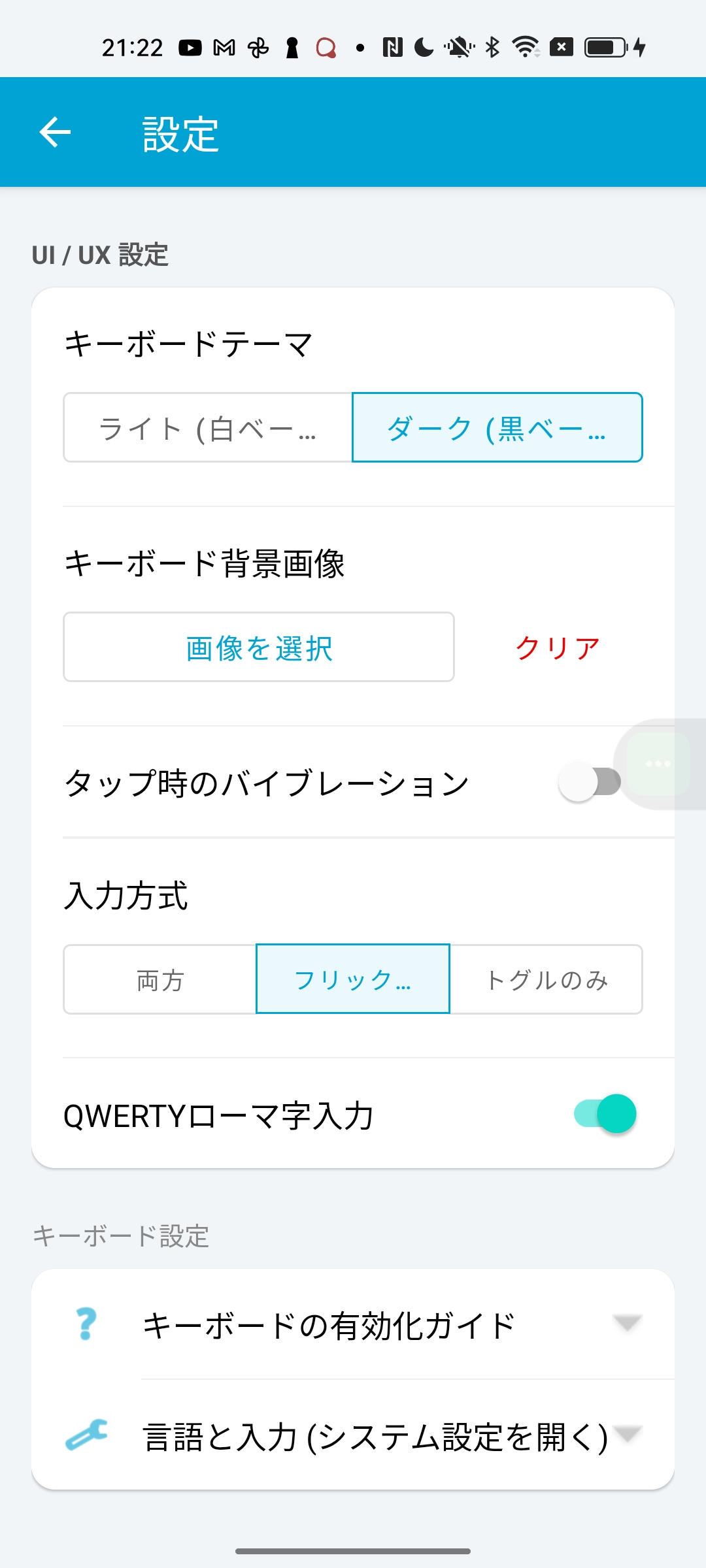
Android版設定画面
「背景画像」をタップ
設定画面の中から「背景画像」の項目を探してタップします。
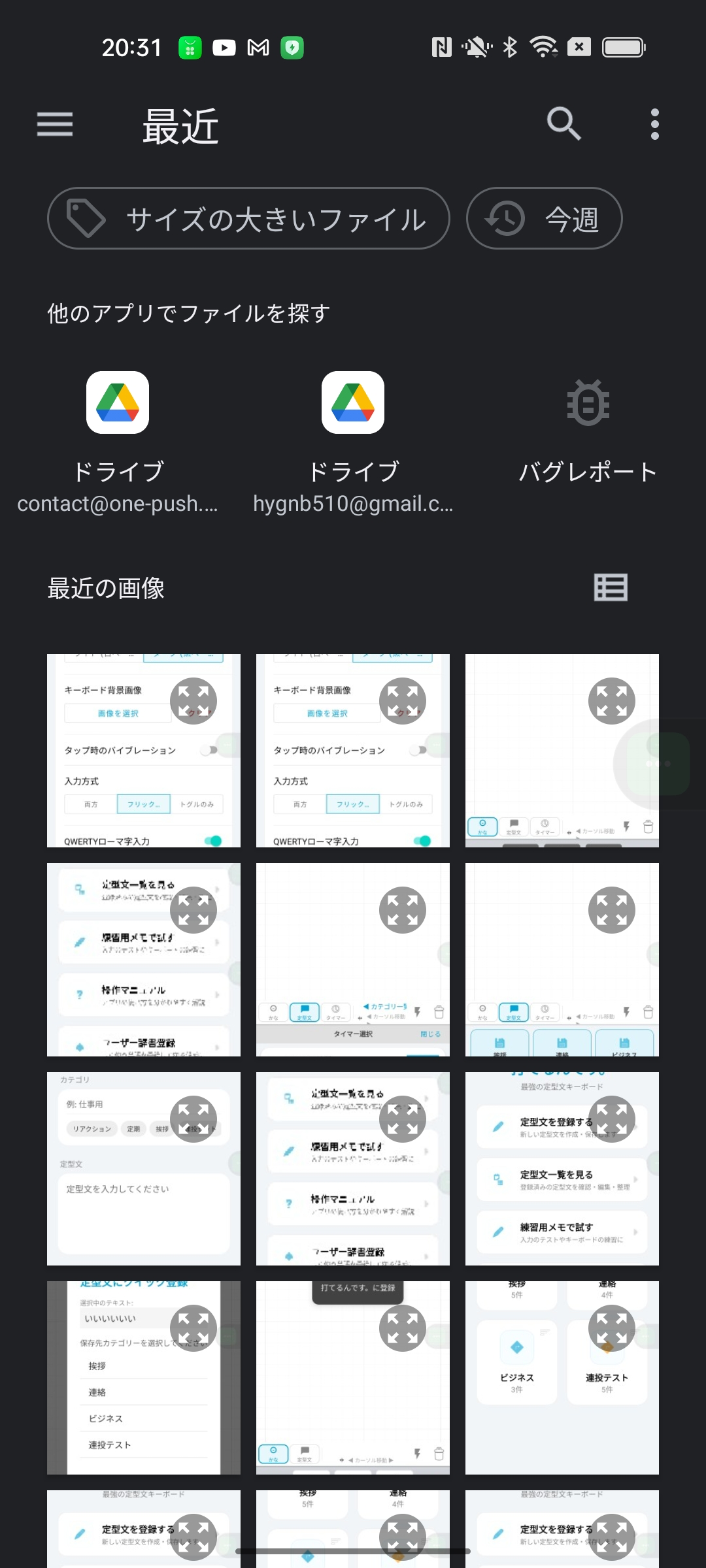
背景画像設定メニュー
写真を選択
ギャラリーからお好みの写真を選択するか、カメラで新しい写真を撮影します。

写真の選択画面
位置と透明度を調整
写真の位置や透明度を調整して、キーボードの文字が見やすくなるように設定します。

位置と透明度の調整
Android版のポイント
- Material Designに合わせた美しい背景設定画面
- 複数の背景を保存して切り替えることが可能
- ダークモードに対応した自動調整機能
定型文を登録して入力を効率化
定型文登録を開く
アプリのホーム画面で「定型文登録」をタップします。

定型文登録画面
新しい定型文を追加
定型文のタイトルや内容を入力して、新しい定型文を追加します。

定型文追加ボタン
定型文を入力
よく使う文章を入力します。例:「おはようございます!」「よろしくお願いします」「住所:〒XXX-XXXX」など

挨拶の例

住所の例

スマートフォーカス付き
キーボードで使う
キーボードのツールバーに表示されてる「文」アイコンをタップすると、登録した文章のカテゴリ一覧が表示されます。使いたいカテゴリを選び、文章をタップするだけで入力完了です。

1. 定型文ボタンをタップ

2. カテゴリー>文章を選んで入力完了
Android版限定機能:クイック登録
- ブラウザや他のアプリでテキストを選択
- コンテキストメニューから「定型文に登録」を選択
- ワンタップで定型文として保存可能
- コピー&ペーストの手間を省略
スマートフォーカスで名前入力を簡単に
定型文に下線を入れる
定型文を登録する際、「___さん」のようにアンダースコア(_)を3つ以上連続で入力します。

定型文への下線入力
定型文を選択
キーボードの定型文ボタンから、下線付きの定型文を選択します。

定型文の選択
Android版の活用例
- 「___様、お世話になっております。」
- 「___さん、こんにちは!」
- 「住所:___〒___-___」
- 「電話:___-___-___」
クリップボード履歴で再利用を簡単に
クリップボードボタンをタップ
キーボードのクリップボードアイコンをタップして履歴画面を開きます。

クリップボードボタン
履歴から選択
コピーしたテキストの一覧が表示されます。使いたいテキストをタップします。
テキストが挿入される
選択したテキストがカーソル位置に自動的に挿入されます。
Android版の機能
- 最大10件の履歴を保存
- 同じ内容を再度コピーすると自動で最新順に並べ替え
- 不要な履歴は個別に削除可能
- 古い履歴は自動でクリーンアップ
「なう」で日時をすばやく入力
「なう」と入力
「なう」と入力すると、現在の日時が候補にすぐ表示されます。

「なう」の入力例
候補を選択
「なう[7/21 14:30]」のように、書式違いの候補が複数表示されます。使いたい形式をタップして選択します。

日時候補の選択画面
便利な入力例
- 「なう[14:30]」のように時刻だけの候補も選べます
- 「なう[2026/7/21 14:30:05]」のように秒まで含む候補も選べます
- 候補は表示するたびに最新の日時に更新されます
安心と安全への取り組み
「打てるんです。」Android版はGoogle Playストアのポリシーを完全に遵守し、ユーザーのプライバシーを最大限に保護します。
データの外部送信禁止
入力されたテキスト内容は、変換の利便性向上のためにGoogle APIへ一時的にリクエストされますが、通信はすべて暗号化され、サーバー上に履歴が保存されたり、開発元を含む第三者へ送信・収集されることは一切ありません。
完全な匿名性
アプリの利用にあたって個人を特定する情報の登録は不要であり、入力データが特定のIDやデバイスと紐付けられることもありません。
オフライン動作
内蔵辞書による基本的な変換は、通信なしの完全なオフライン状態でも動作し、端末内のみで完結します。
Google Playポリシー準拠
Google Playストアの厳格な審査基準を満たしており、プライバシーポリシー、セキュリティ基準を完全に遵守しています。
Android版ならではの安心
- 「フルアクセス」許不要 - iOS版のような警告は表示されません
- Google Play保護 - マルウェアや不正アプリのチェック対象外
- 権限最小限 - 必要最小限の権限のみで動作
- 透明性高い - Google Playストアで権限とプライバシーを公開
よくある問題と解決方法
キーボードが表示されない
- 「設定」→「言語と入力」→「キーボードと入力方法」を確認
- 「画面キーボード」で「打てるんです。」が有効になっているか確認
- 入力時にキーボードアイコンを長押しして「打てるんです。」を選択
- アプリを再起動して再度試す
変換候補が表示されない
- ネットワーク接続を確認(オンラインでより豊富な変換が可能)
- アプリの設定で「Google API利用」が有効になっているか確認
- オフラインでも基本的な変換は可能なので、入力を続けてみる
- 端末を再起動して再度試す
定型文が保存されない
- アプリのストレージ権限を確認
- 端末の空き容量を確認
- アプリのキャッシュをクリアして再度試す
- アプリを再インストールして再度設定
背景画像が設定できない
- 写真アプリの権限を確認
- 画像のサイズが大きすぎないか確認
- 別の画像を試してみる
- 一度アプリを再起動して再度試す
動作が重い
- 端末の空きメモリを確認
- 不要なアプリを終了させる
- 端末を再起動する
- アプリのキャッシュをクリアする
打てるんです。
Android版正式リリース!
iPhone版で好評の便利なキーボードが、
Android版としてついに登場!
今すぐGoogle Playでダウンロードできます。
アプリStoreで配信中
Android版の特長
Android最適化
AndroidのOS仕様に最適化されたキーボード。各メーカーの端末で安定動作します。Google Playストアポリシーに完全準拠。
Material Design対応
GoogleのMaterial Designガイドラインに準拠。Androidらしい美しいUIを提供。
プライバシー保護
入力されたデータは端末内で完全に管理。文字の変換候補取得時にGoogle APIを利用しますが、ユーザーの入力データが外部に送信されることは一切ありません。Google Playポリシーに完全準拠。
軽量・高速
Android端末のリソースを消費しにくい軽量設計。サクサク動作を実現。
クイック登録
Android版限定機能!コンテキストメニューから選択したテキストをワンタップで定型文に登録。より簡単に定型文を追加できます。
iPhone版との比較
開発ロードマップ
基本機能開発
キーボードの基本機能と入力エンジンを実装完了
2026年1月UI/UX最適化
Android向けのデザイン調整と操作性の改善完了
2026年2月〜3月よくある質問
どこでダウンロードできますか?
Google Playストアからダウンロードできます。無料で利用できます。
価格は有料ですか?
完全無料で利用できます。すべての機能を無料でお使いいただけます。
対応Androidバージョンは?
Android 8.0以上に対応しています。幅広い端末で動作します。
Android版はいつリリースされますか?
Android版はすでに正式リリースされ、Google Playストアで配信中です。今すぐダウンロードしてご利用いただけます。
プライバシーは安全ですか?
入力されたデータは一切外部に送信しません。文字の変換候補取得時にGoogle APIを利用しますが、これは通信内容の取得ではなく、変換候補の提供のみを目的としています。すべての処理は端末内で完結し、Google Playストアのプライバシーポリシーに完全準拠しております。
ネットワーク通信はありますか?
基本的なキーボード機能はオフラインでも利用可能です。ただし、より豊富な変換候補や最新単語の提供のため、文字の変換候補取得時にGoogle APIを利用した通信が必要になります。オンラインでのご利用をお勧めします。ユーザーの入力データが外部に送信されることは一切ありません。
Android独自の機能はありますか?
はい、Android版限定の「クイック登録」機能を搭載しています。コンテキストメニューから選択したテキストをワンタップで定型文に登録でき、より簡単に定型文を追加できます。
オンライン接続は必須ですか?
いいえ、オフラインでも基本的なキーボード機能は利用可能です。ただし、より豊富な変換候補や最新単語、より精度の高い変換をご希望の場合は、オンラインでのご利用をお勧めします。Google APIを利用した変換候補取得により、入力体験が大幅に向上します。
Android版のリリースをお待ちの方
最新情報をいち早くお知らせします。Twitterフォローと通知登録をどうぞ。